
9 de abril de 2017

18 de marzo de 2017
03. Introducción a RSTUDIO. Calculando
Empezamos a calcular dentro de la consola, tras el símbolo ">"
Cuestiones previas
- Escribe >2*(3+5 y pulsa INTRO. Como no has acabado de escribir los paréntesis, RSTUDIO presenta el símbolo "+" en una nueva línea. Escribe el paréntesis que falta y pulsa INTRO.
- Escribe >2*3+5) y pulsa INTRO. Obtendrás un error porque has cerrado un paréntesis sin antes abrirlo.
- El separador decimal es un punto. Así, "dos como 5" es 2.5 y no
2,5
Cálculos básicos
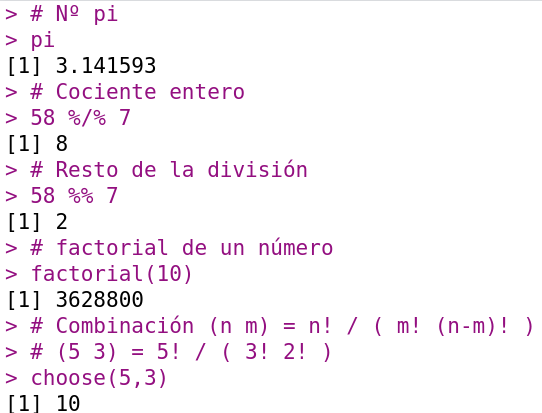
Los símbolos de sumar, multiplicar, restar y dividir son: "+","*","-" y "/". El de potencia (elevado a) "^". Además se pueden hacer otros cálculos como:
Más funciones

Redondeos
Para redondear un número, usa round. Ejemplo round(8.567,2) redondeará el número a dos decimales.
Otra cosa es mostrar un número con más decimales (a veces no lo hace bien). Por ejemplo, para mostrar pi hasta la undécima cifra decimal, prueba a hacer print(pi,11).
Mientras round modifica un número y le recorta decimales, print sólo lo muestra con más o menos decimales; print, internamente, no modifica el número.
Hay otras funciones de redondeo: floor, redondea por debajo; ceiling, redondea por arriba y trunc elimina los decimales sin redondear. Por ejemplo, el resultado de floor(4.567) es 4 y el de ceiling(4.567), 5
Descarga la hojas de ejercicios desde este enlace: Hoja de ejercicios de RSTUDIO 1
Descarga la hojas de ejercicios desde este enlace: Hoja de ejercicios de RSTUDIO 1
02. Introducción a RSTUDIO. Guarda tu trabajo
Documentos
Antes que nada, crea una carpeta en el ordenador donde guardar tu trabajo. Por ejemplo, crea una carpeta rstudio dentro de la carpeta personal documentos.


Y establece tu carpeta como carpeta de trabajo por defecto. Click en "apply" y en "ok".
Ya tenemos establecida una carpeta de trabajo donde, por defecto, RSTUDIO guardará tu trabajo o leerá ficheros que hayamos descargado (los debemos descargar o mover allí). Pero también podemos, temporalmente, movernos a otra carpeta:
- Para abrir una sesión de trabajo en otra carpeta temporalmente, podéis usar el menú «Session → Set Working Directory → Choose Directory. . . » para escoger una carpeta.
- Podéis abrir la pestaña Files de la ventana inferior derecha y navegar por el árbol de directorios que aparece en su barra superior hasta llegar a la carpeta deseada.
= = = = = = =
Para guardar la sesión (todo lo que habéis hecho), usar «Session → Save Workspace as. . . ». También al cerrar el programa te pregunta si quieres guardar la sesión, y, si lo haces, se guardan en la carpeta de trabajo dos ficheros. El primero como .RData y el segundo como .RHistory.
Guiones o scripts
Más adelante aprenderemos a guardar nuestro trabajo en algo más práctico: scripts.
Para crear un guión con RStudio, tenéis que ir al menú «File → New File → R Script». Veréis que os aparece una ventana nueva en el sector superior izquierdo de la ventana de RStudio, sobre la consola: la llamaremos ventana de ficheros. En ella podéis escribir, línea a línea, las instrucciones que queráis. Para ejecutar instrucciones de esta ventana, basta que las seleccionéis y pulséis el botón «Run» que aparece en la barra superior de esta ventana.
Para guardar un guión o script, basta pulsar el botón con el icono de un disquete de ordenador que aparece en la barra superior de su ventana. Con «File → Open File» podemos abrir un fichero.
Para guardar un guión o script, basta pulsar el botón con el icono de un disquete de ordenador que aparece en la barra superior de su ventana. Con «File → Open File» podemos abrir un fichero.
Suscribirse a:
Entradas (Atom)